

W Windows 11 możesz usunąć tło ze zdjęcia całkowicie za darmo, bez instalowania dodatkowych programów i bez Photoshopa. Wystarczy skorzystać z wbudowanego programu Paint albo aplikacji Zdjęcia Microsoft. Oba narzędzia automatycznie rozpoznają główny obiekt fotografii i pozwalają oddzielić go od otoczenia, tworząc przezroczyste tło. Paint sprawdzi się wtedy, gdy chcesz szybko wyciąć przedmiot jednym kliknięciem. Zdjęcia Microsoft oferują więcej opcji: usuwanie, rozmywanie i zastępowanie tła, a także ręczne poprawianie zaznaczenia pędzlem. Sprawdziłem obie aplikacje na tej samej fotografii, żeby pokazać, jak działają i z jakimi problemami trzeba się liczyć.
Spis treści
- Dwa sposoby usuwania tła w Windows 11
- Jak usunąć tło ze zdjęcia w Paint?
- Jak usunąć tło w aplikacji Zdjęcia Microsoft?
- Jak ręcznie poprawić usunięte tło pędzlem?
- Paint czy Zdjęcia Microsoft – porównanie
- Czy generatywne wymazywanie w Paint usuwa tło?
- Dlaczego usuwanie tła nie zawsze działa poprawnie?
- Jak zapisać zdjęcie z przezroczystym tłem?
- Najczęstsze pytania
Dwa sposoby usuwania tła w Windows 11
Windows 11 udostępnia dwa programy wyposażone w automatyczne usuwanie tła. Pierwszym jest dobrze znany Microsoft Paint, który oprócz podstawowej edycji obrazu oferuje także funkcje wykorzystujące sztuczną inteligencję. Drugim jest aplikacja Zdjęcia Microsoft, służąca do przeglądania i edytowania fotografii.
Oba programy oferują podobny efekt, ale różnią się sposobem obsługi i dostępnymi narzędziami. W Paint najważniejszą funkcją jest automatyczne usunięcie tła. W Zdjęciach Microsoft możesz dodatkowo zastąpić tło innym kolorem, rozmyć je lub ręcznie poprawić wykryty obszar.
| Co chcesz zrobić? | Wybierz |
|---|---|
| Szybko usunąć tło jednym kliknięciem | Paint |
| Usunąć tło i poprawić zaznaczenie pędzlem | Zdjęcia Microsoft |
| Zastąpić tło białym lub innym kolorem | Zdjęcia Microsoft |
| Rozmyć tło bez jego usuwania | Zdjęcia Microsoft |
Jak usunąć tło ze zdjęcia w Paint?
Paint w Windows 11 pozwala automatycznie usunąć tło fotografii za pomocą jednego przycisku. Funkcja rozpoznaje główny obiekt zdjęcia i próbuje pozostawić go na przezroczystym tle. Nie musisz ręcznie obrysowywać przedmiotu ani zaznaczać wszystkich jego krawędzi.
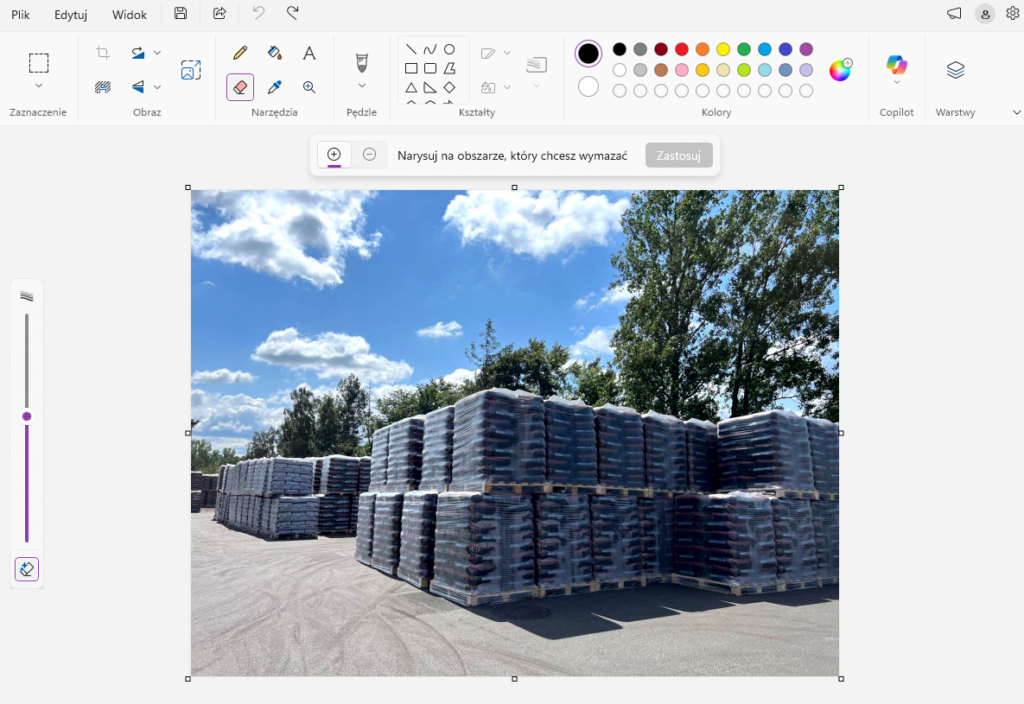
Krok 1. Otwórz zdjęcie w Paint
Uruchom Paint i wybierz Plik → Otwórz, a następnie wskaż zdjęcie, z którego chcesz usunąć tło. Możesz również kliknąć plik prawym przyciskiem myszy i wybrać Otwórz za pomocą → Paint.
Krok 2. Wybierz funkcję Usuń tło
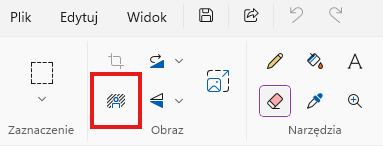
Na górnym pasku programu znajdź przycisk Usuń tło. Jego ikonę rozpoznasz po symbolu obiektu na tle z ukośnymi liniami. W aktualnych wersjach Paint przycisk znajduje się w grupie narzędzi obrazu.
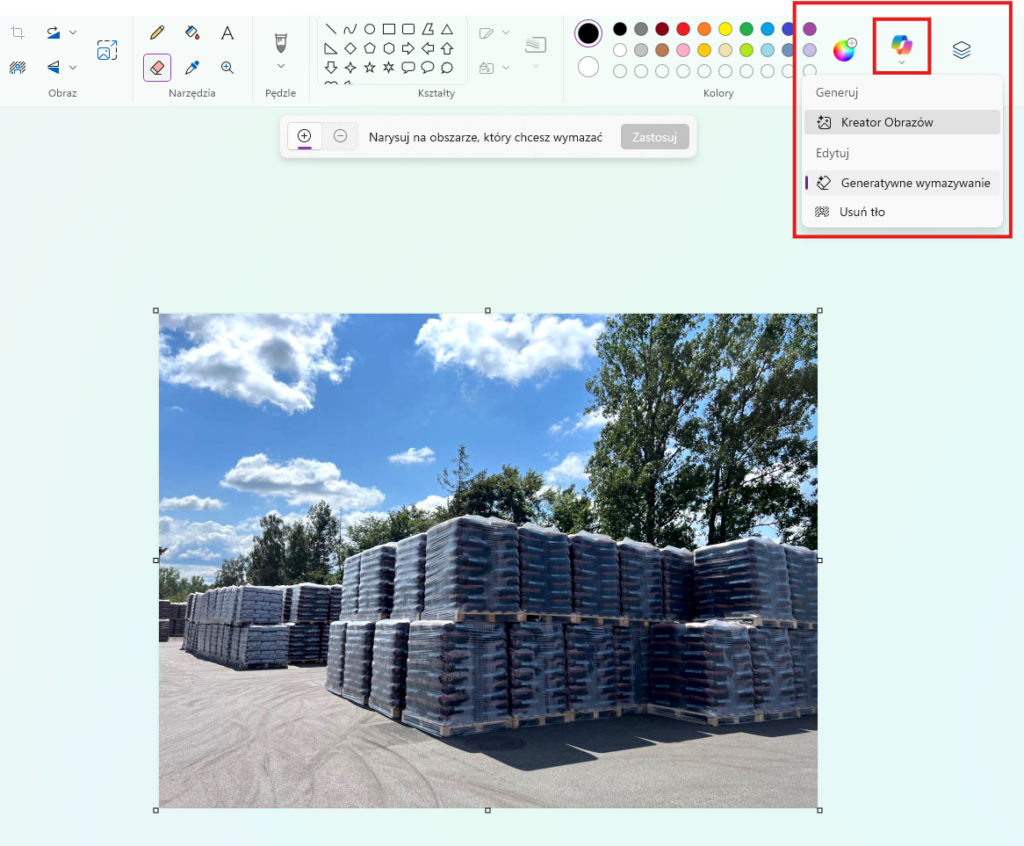
W nowszym interfejsie funkcję znajdziesz również w menu Copilot → Usuń tło. Jest to ta sama operacja, dlatego nie musisz szukać osobnego programu Copilot ani uruchamiać chatbota AI.
Krok 3. Sprawdź efekt automatycznego usuwania tła
Po wybraniu funkcji Paint automatycznie analizuje fotografię i usuwa wykryte tło. Przezroczyste fragmenty powinny być widoczne jako charakterystyczna szachownica. Nie jest ona częścią zdjęcia – oznacza jedynie obszary bez wypełnienia.
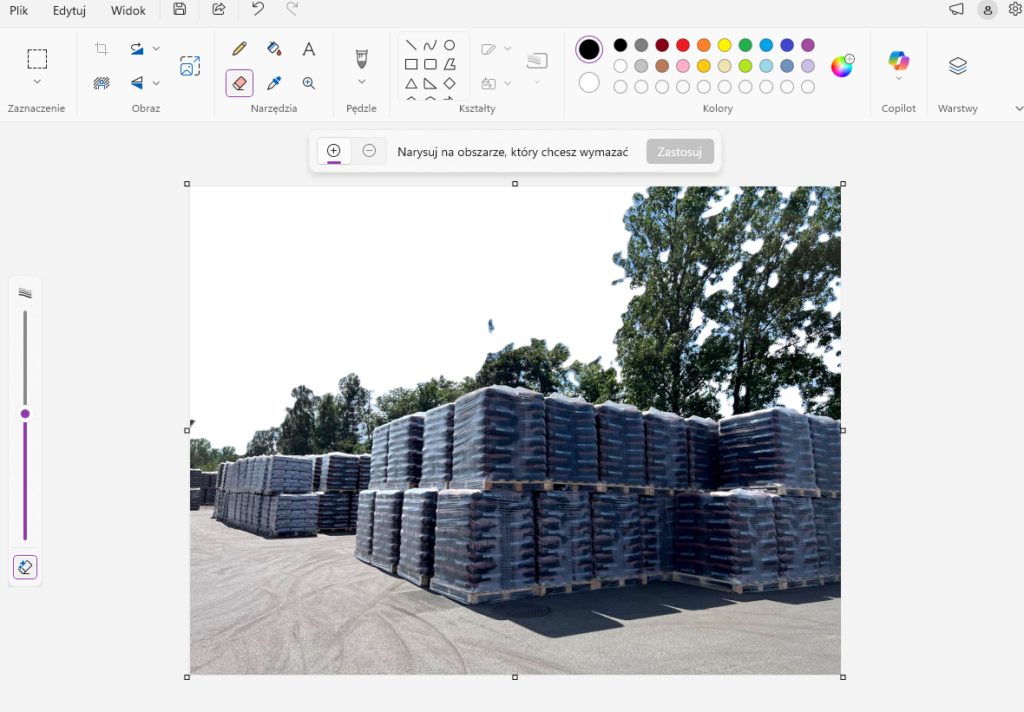
Na moim zdjęciu przedstawiającym palety z opałem Paint nie poradził sobie idealnie. Usunął część otoczenia, ale pozostawił fragmenty drzew i innych elementów znajdujących się za produktem. To dobry przykład pokazujący, że automatyczne usuwanie tła nie gwarantuje dokładnego wycięcia obiektu na każdym zdjęciu.
Jeżeli efekt jest zadowalający, możesz od razu zapisać zdjęcie jako PNG. Jeśli program usunął niewłaściwe elementy albo pozostawił fragmenty otoczenia, skorzystaj z bardziej rozbudowanego narzędzia dostępnego w aplikacji Zdjęcia Microsoft.
Jak usunąć tło w aplikacji Zdjęcia Microsoft?
Aplikacja Zdjęcia Microsoft oferuje trzy sposoby edycji tła: Rozmycie, Usuń i Zastąp. Każdy z nich służy do innego zadania. Możesz wyciąć główny obiekt z fotografii, zamienić otoczenie na jednolity kolor albo pozostawić oryginalne tło i jedynie zmniejszyć jego ostrość.
Krok 1. Otwórz fotografię i przejdź do edycji
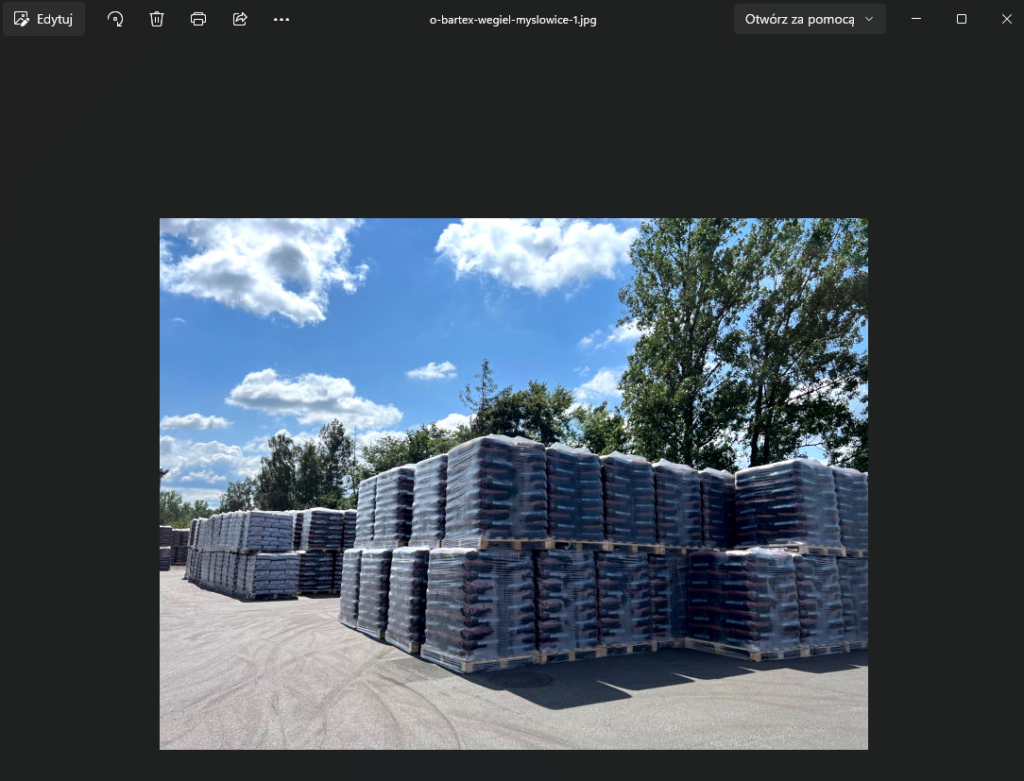
Otwórz wybrane zdjęcie w aplikacji Zdjęcia Microsoft. Następnie kliknij Edytuj na górnym pasku narzędzi. Możesz również użyć skrótu klawiaturowego Ctrl + E.
Krok 2. Otwórz narzędzie Tło
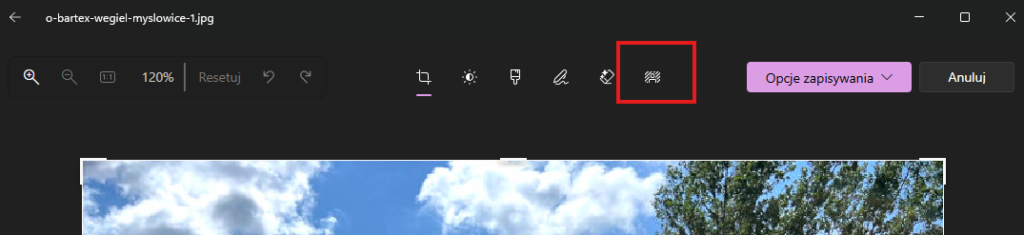
W edytorze znajdź na górnym pasku ikonę narzędzia Tło. Po jej kliknięciu po prawej stronie pojawi się panel zawierający trzy dostępne operacje.
Krok 3. Wybierz Rozmycie, Usuń lub Zastąp
W panelu edycji tła dostępne są trzy opcje:
- Rozmycie – zachowuje oryginalne otoczenie, ale zmniejsza jego ostrość, dzięki czemu główny obiekt bardziej się wyróżnia.
- Usuń – usuwa wykryte tło i pozostawia obiekt na przezroczystym obszarze.
- Zastąp – pozwala zamienić tło na wybrany jednolity kolor, na przykład biały.
Jeśli Twoim celem jest zdjęcie bez tła, wybierz Usuń. Jeśli potrzebujesz fotografii produktu na białym tle, skorzystaj z funkcji Zastąp i ustaw kolor biały.
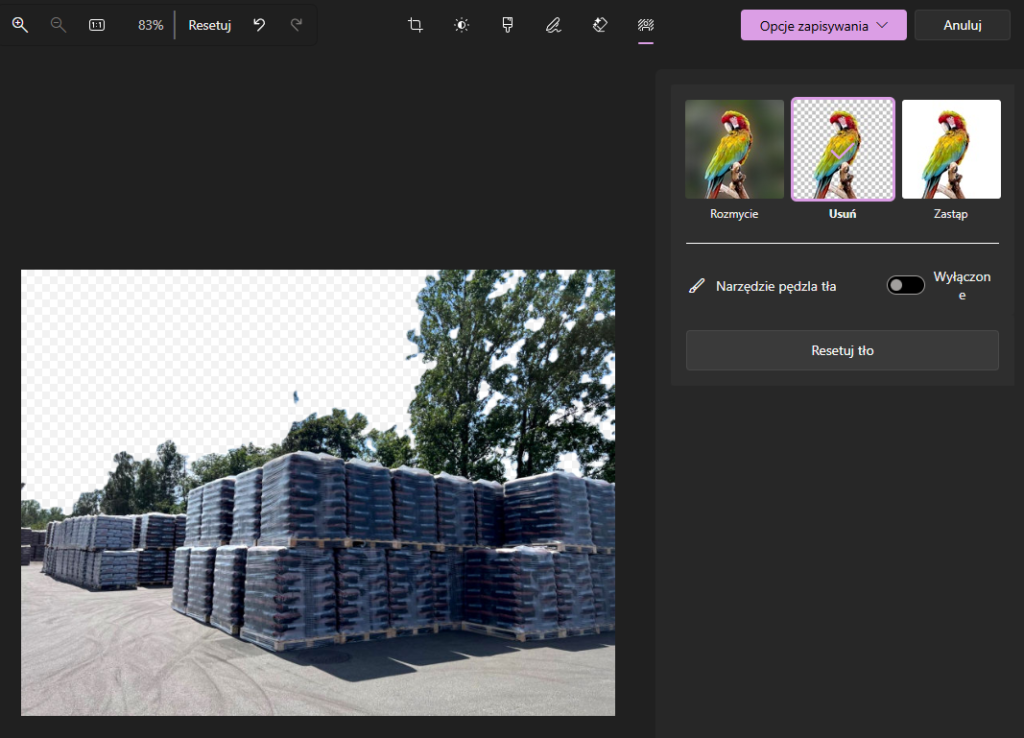
Warto zwrócić uwagę na jeszcze jedną funkcję widoczną w panelu – Narzędzie pędzla tła. Służy ono do ręcznego poprawiania automatycznego zaznaczenia, co jest szczególnie przydatne przy bardziej skomplikowanych fotografiach.
Jak ręcznie poprawić usunięte tło pędzlem?
Automatyczne wykrywanie obiektów nie zawsze jest dokładne. Program potrafi usunąć fragment przedmiotu albo pozostawić elementy otoczenia, które powinny zniknąć. W aplikacji Zdjęcia Microsoft możesz skorygować taki wynik za pomocą Narzędzia pędzla tła.
Po otwarciu panelu edycji tła włącz przełącznik Narzędzie pędzla tła. Następnie wskaż fragmenty obrazu wymagające korekty. Pędzel pozwala poprawić maskę używaną do oddzielania głównego obiektu od otoczenia, bez konieczności ponownego przetwarzania całego zdjęcia od początku.
Na fotografii palet z opałem ręczna korekta jest szczególnie przydatna ze względu na drzewa i inne elementy znajdujące się bezpośrednio za produktem. Takie szczegóły utrudniają automatycznemu algorytmowi ustalenie, gdzie kończy się obiekt, a zaczyna tło.
Wskazówka: przed rozpoczęciem poprawiania krawędzi powiększ zdjęcie. Dzięki temu łatwiej zauważysz fragmenty tła, które pozostały po automatycznym usunięciu, oraz elementy obiektu wymagające przywrócenia.
Paint czy Zdjęcia Microsoft – który program lepiej usuwa tło?
Paint i Zdjęcia Microsoft mają różne zalety. Pierwszy program jest wygodniejszy do szybkiej edycji, a drugi oferuje większą kontrolę nad efektem. Ostateczny wybór zależy od tego, co chcesz zrobić ze zdjęciem.
| Funkcja | Paint | Zdjęcia Microsoft |
|---|---|---|
| Automatyczne usuwanie tła | Tak | Tak |
| Przezroczyste tło | Tak | Tak |
| Dedykowane rozmywanie tła | Nie | Tak |
| Zastępowanie tła kolorem | Przez edycję warstw i kolorów | Tak, osobna funkcja |
| Ręczna korekta maski tła | Brak dedykowanego pędzla maski | Tak |
| Generatywne wymazywanie obiektów | Tak | Osobna funkcja wymazywania |
| Darmowe korzystanie | Tak | Tak |
Jeśli chcesz szybko usunąć tło, zacznij od Paint. Jeżeli zależy Ci na poprawianiu wykrytego obszaru pędzlem, rozmyciu otoczenia lub zastąpieniu go wybranym kolorem, wybierz Zdjęcia Microsoft.
Czy generatywne wymazywanie w Paint służy do usuwania tła?
W menu Copilot programu Paint znajdziesz również funkcję Generatywne wymazywanie. Nie jest to jednak to samo narzędzie co Usuń tło.
Generatywne wymazywanie służy do usuwania wskazanych elementów fotografii. Zaznaczasz przedmiot, osobę lub inny niechciany fragment, a program próbuje odtworzyć obraz znajdujący się za usuniętym obiektem. W ten sposób możesz na przykład wymazać przypadkową osobę z fotografii, pozostawiając otoczenie.
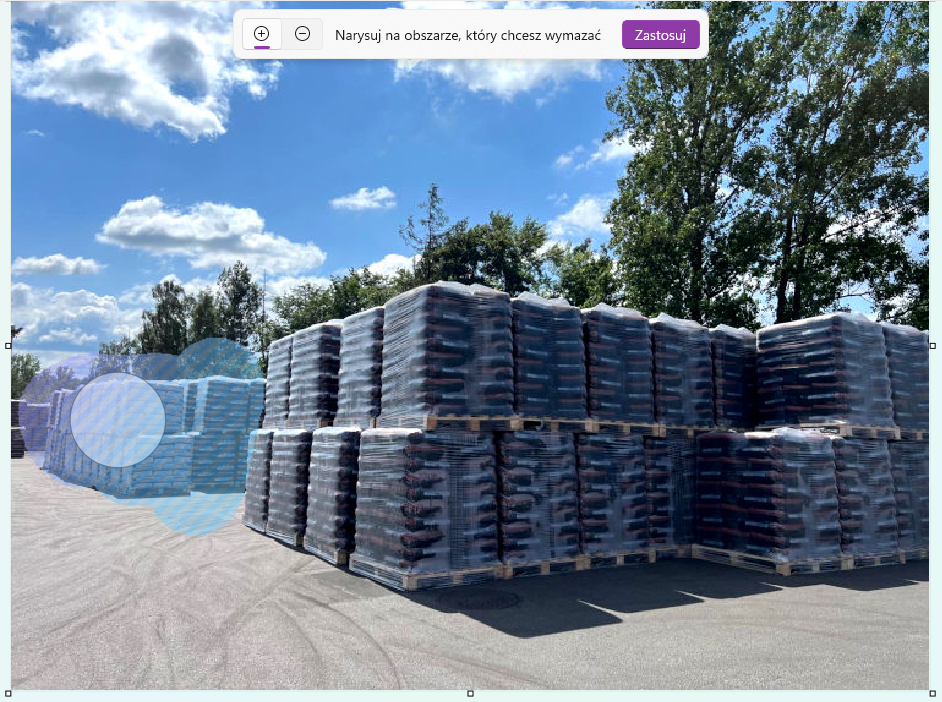
To inne zastosowanie sztucznej inteligencji niż automatyczne wycinanie obiektu na przezroczystym tle. Jeśli chcesz zachować przedmiot i usunąć wszystko wokół niego, użyj funkcji Usuń tło, a nie generatywnego wymazywania.
Dlaczego usuwanie tła w Windows 11 nie zawsze działa poprawnie?
Zarówno Paint, jak i Zdjęcia Microsoft wykorzystują automatyczne rozpoznawanie obiektów. Program musi ustalić, które fragmenty zdjęcia należą do głównego przedmiotu, a które stanowią tło. Nie zawsze jest to proste, zwłaszcza gdy na fotografii znajduje się wiele nakładających się elementów.
Podczas testowania funkcji na zdjęciu palet z opałem Paint usunął tylko część otoczenia. Pozostawił między innymi fragmenty drzew znajdujących się za paletami. Nie jest to efekt, którego oczekiwalibyśmy przy przygotowywaniu zdjęcia produktowego do sklepu internetowego.
Największe problemy pojawiają się przy fotografowaniu przedmiotów na tle drzew, siatek, przewodów i innych drobnych elementów. Podobne trudności występują przy włosach, futrze, szkle, półprzezroczystych materiałach oraz wtedy, gdy obiekt ma kolor zbliżony do otoczenia.
W takich sytuacjach warto skorzystać z ręcznej korekty pędzlem w aplikacji Zdjęcia Microsoft. Jeśli wynik nadal nie jest wystarczająco dokładny, możesz przetestować inne narzędzie do usuwania tła. Opisaliśmy je w osobnym poradniku: Jak usunąć tło ze zdjęcia i zrobić przezroczyste tło?.
Jak zapisać zdjęcie z przezroczystym tłem?
Po usunięciu tła zadbaj o odpowiedni format zapisu obrazu. Najbezpieczniejszym wyborem jest PNG, ponieważ obsługuje przezroczystość. Dzięki temu wycięty obiekt można później umieścić na dowolnym tle w prezentacji, na stronie internetowej lub w projekcie graficznym.
W programie Paint wybierz Plik → Zapisz jako → Obraz PNG. W aplikacji Zdjęcia Microsoft rozwiń Opcje zapisywania i zapisz wynik, zachowując format obsługujący przezroczystość. Jeśli chcesz zachować oryginalną fotografię, zapisz edytowany obraz jako osobny plik.
Unikaj zapisywania przezroczystych obrazów jako JPG. Ten format nie obsługuje kanału alfa, dlatego po zapisaniu przezroczystość zostanie utracona. Do publikacji w internecie możesz również wykorzystać WebP, o ile wybrana aplikacja obsługuje eksport z przezroczystością.
Najczęstsze pytania o usuwanie tła w Paint i Zdjęciach Windows 11
Czy usuwanie tła w Paint jest darmowe?
Tak. Funkcja usuwania tła jest dostępna bez dodatkowego abonamentu w aktualnych wersjach programu Paint dla Windows 11. Nie potrzebujesz płatnej wersji Photoshopa ani osobnej usługi Background Remover.
Gdzie znajduje się przycisk Usuń tło w Paint?
Przycisk znajduje się na pasku narzędzi w grupie Obraz. W zależności od wersji Paint funkcję znajdziesz również w menu Copilot, pod nazwą Usuń tło. Jeśli nie widzisz tej opcji, sprawdź aktualizacje aplikacji w Microsoft Store.
Czy aplikacja Zdjęcia Microsoft usuwa tło automatycznie?
Tak. Po otwarciu narzędzia Tło wybierz opcję Usuń. Aplikacja automatycznie rozpozna główny obiekt. Możesz następnie włączyć pędzel tła i ręcznie poprawić zaznaczenie.
Czy mogę zastąpić tło białym kolorem?
Tak. W aplikacji Zdjęcia Microsoft wybierz funkcję Zastąp i ustaw kolor biały. W Paint również możesz uzyskać białe tło, ale wymaga to odpowiedniej edycji obrazu lub warstw.
Czy usuwanie tła i generatywne wymazywanie to ta sama funkcja?
Nie. Usuwanie tła pozwala oddzielić obiekt od otoczenia, a generatywne wymazywanie usuwa wskazany element zdjęcia i próbuje odtworzyć brakujący fragment fotografii. Obie funkcje są dostępne w Paint, ale służą do różnych zadań.
Dlaczego Paint nie usuwa całego tła?
Najczęściej problemem jest skomplikowana fotografia, na której główny obiekt łączy się wizualnie z otoczeniem. Cienkie gałęzie, włosy, przewody i podobne szczegóły utrudniają automatyczne rozpoznanie krawędzi. W takich sytuacjach warto poprawić maskę ręcznie albo skorzystać z innego narzędzia.
Jeśli potrzebujesz także narzędzi działających w przeglądarce, sprawdź poradnik Jak usunąć tło ze zdjęcia i zrobić przezroczyste tło?. Znajdziesz tam alternatywy dla programów Windows, w tym rozwiązania do automatycznego wycinania obiektów ze zdjęć.


