
Chcesz usunąć niechcianą osobę, samochód, przewód albo inny przedmiot ze zdjęcia? Dzięki sztucznej inteligencji zrobisz to w kilka sekund, często całkowicie za darmo. Nie potrzebujesz do tego Photoshopa ani umiejętności profesjonalnego retuszu. Wystarczy zaznaczyć element fotografii, którego chcesz się pozbyć, a AI spróbuje go usunąć i automatycznie odtworzyć znajdujące się za nim tło. Tak działa między innymi generatywne wymazywanie w Paint i aplikacji Zdjęcia Microsoft, Magic Eraser w Zdjęciach Google oraz internetowe narzędzia Cleanup.pictures i Clipdrop. Efekty bywają zaskakująco dobre, choć wiele zależy od wielkości usuwanego obiektu i stopnia skomplikowania fotografii. Sprawdź, jakich narzędzi użyć i czym różni się zwykłe wymazywanie od generatywnego usuwania obiektów.
- Jak AI usuwa obiekty ze zdjęć?
- Jak usunąć obiekt ze zdjęcia w Paint?
- Jak usunąć niechciany element w Zdjęciach Windows?
- Jak usunąć osobę ze zdjęcia na telefonie?
- Darmowe narzędzia AI do usuwania obiektów online
- Usuwanie obiektów w Photoshopie
- Które narzędzie wybrać?
- Dlaczego AI nie zawsze poprawnie odtwarza tło?
- Najczęściej zadawane pytania
Jak AI usuwa obiekty ze zdjęć?
Jeszcze kilka lat temu usunięcie przypadkowego przechodnia z fotografii wymagało ręcznego klonowania fragmentów otoczenia albo korzystania z narzędzi retuszu. Obecnie wiele programów wykorzystuje algorytmy sztucznej inteligencji, które potrafią automatycznie wypełnić przestrzeń po usuniętym obiekcie.
Cały proces sprowadza się zazwyczaj do trzech czynności: otwierasz fotografię, zaznaczasz niechciany element i uruchamiasz wymazywanie. Program analizuje otoczenie, a następnie tworzy lub rekonstruuje fragment obrazu, który powinien znaleźć się w miejscu usuniętego przedmiotu.
Przykładowo, jeśli na zdjęciu zabytkowego budynku znajduje się przypadkowy turysta, AI spróbuje usunąć jego sylwetkę i odtworzyć zasłonięty fragment fasady, chodnika lub ulicy. Podobnie działa to w przypadku kosza na śmieci, znaku drogowego czy zaparkowanego samochodu.
Trzeba jednak pamiętać, że AI nie zna rzeczywistego wyglądu zasłoniętej części fotografii. Generuje prawdopodobną zawartość na podstawie tego, co widzi wokół zaznaczenia. Dlatego wygenerowany fragment nie zawsze odpowiada temu, co faktycznie znajdowało się za usuniętym obiektem.
Usuwanie obiektu a usuwanie tła ze zdjęcia
To dwie różne operacje, choć obie wykorzystują automatyczne rozpoznawanie elementów fotografii. Usuwanie tła pozostawia główny obiekt i wycina jego otoczenie, często uzyskując przezroczysty obraz PNG. Usuwanie obiektu działa odwrotnie: pozbywasz się konkretnego elementu, ale zachowujesz pozostałą część fotografii.
Jeżeli chcesz wyciąć produkt z fotografii i umieścić go na białym tle, skorzystaj z poradnika jak usunąć tło ze zdjęcia i zrobić przezroczyste tło. Tutaj zajmujemy się wyłącznie usuwaniem niechcianych elementów i uzupełnianiem powstałych po nich pustych obszarów.
Jak usunąć obiekt ze zdjęcia w Paint za pomocą AI?
Microsoft Paint w Windows 11 oferuje funkcję Generatywne wymazywanie, która pozwala usunąć wskazane przedmioty i odtworzyć znajdujące się za nimi otoczenie. Jest to narzędzie wbudowane w aktualne wersje programu i nie wymaga instalowania dodatkowego edytora zdjęć ani płatnego abonamentu.
W zależności od wersji Paint odpowiednią funkcję znajdziesz w narzędziach edycji obrazu lub w menu Copilot. Nie należy jej mylić z opcją „Usuń tło”, która służy do wycinania głównego obiektu.
Generatywne wymazywanie w Paint krok po kroku
- Uruchom Paint i otwórz fotografię, którą chcesz edytować.
- Odszukaj funkcję Generatywne wymazywanie w dostępnych narzędziach, np. w menu Copilot.
- Za pomocą pędzla zaznacz przedmiot lub fragment zdjęcia, który chcesz usunąć.
- Uruchom wymazywanie i poczekaj na przetworzenie zaznaczonego obszaru.
- Sprawdź rezultat. Jeśli na fotografii pozostały niepożądane fragmenty, wykonaj kolejną korektę.
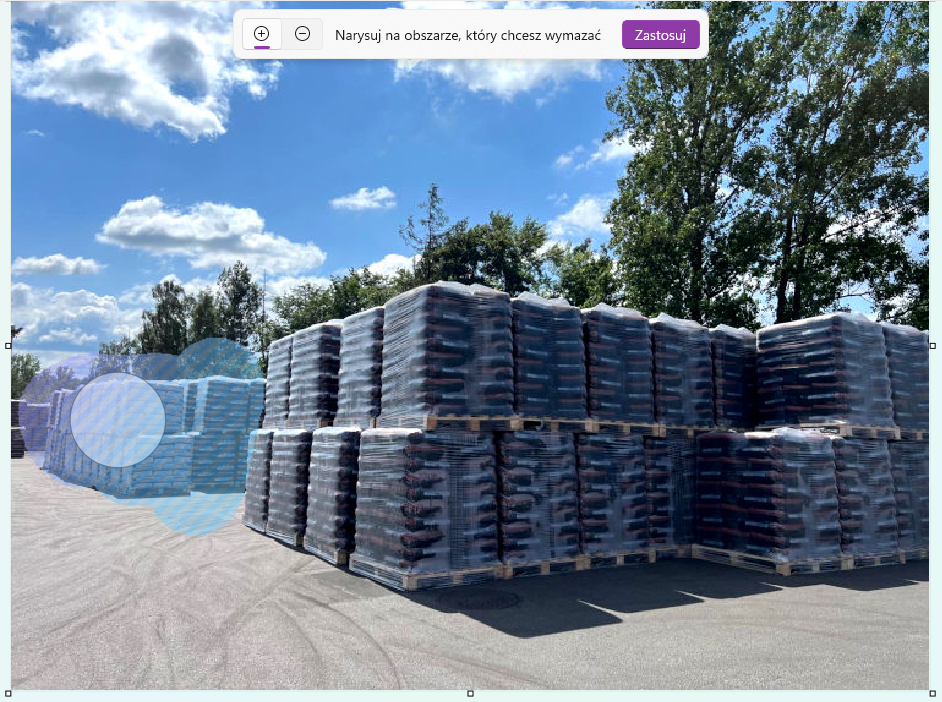
W przypadku małych obiektów, takich jak przewody, śmieci leżące na chodniku czy niewielkie elementy wyposażenia, wystarcza często pojedyncza operacja. Trudniej jest wtedy, gdy zaznaczony przedmiot zasłania dużą część budynku, samochodu lub skomplikowanej konstrukcji.
Wskazówka: staraj się zaznaczyć cały usuwany element, łącznie z jego krawędziami i cieniem, jeśli cień również ma zniknąć. Pozostawienie fragmentów obiektu często prowadzi do powstania nienaturalnych plam lub zniekształceń.
Jak usunąć niechciany element w aplikacji Zdjęcia Microsoft?
Drugą darmową opcją w Windows 11 jest aplikacja Zdjęcia Microsoft. Oprócz regulacji kolorów, kadrowania i edycji tła oferuje narzędzie wymazywania, które pozwala usuwać elementy fotografii bez korzystania z zewnętrznych serwisów.
Aby usunąć niechciany przedmiot, otwórz zdjęcie w aplikacji Zdjęcia, przejdź do edytora za pomocą przycisku Edytuj lub skrótu Ctrl + E, a następnie odszukaj narzędzie Wymazywanie generatywne w sekcji retuszu.
Po uruchomieniu narzędzia ustaw odpowiedni rozmiar pędzla i zamaluj fragment fotografii, który chcesz usunąć. Jeżeli dostępne jest automatyczne stosowanie efektu, aplikacja rozpocznie przetwarzanie po zaznaczeniu obszaru. W przeciwnym razie zatwierdź wymazywanie odpowiednim przyciskiem.
Główną zaletą tego rozwiązania jest wygoda. Zdjęcie możesz otworzyć i poprawić bezpośrednio z poziomu aplikacji używanej do przeglądania fotografii. Po zakończeniu retuszu najlepiej zapisać edytowaną wersję jako kopię, aby zachować oryginał.
Uwaga: funkcji wymazywania generatywnego nie należy mylić z narzędziem „Tło”, które w aplikacji Zdjęcia służy do usuwania, zastępowania i rozmywania otoczenia głównego obiektu.
Jak usunąć osobę lub przedmiot ze zdjęcia na telefonie?
Do usuwania niechcianych elementów nie potrzebujesz komputera. Podobne funkcje znajdziesz w aplikacjach fotograficznych na smartfony, w tym w Zdjęciach Google, a także w edytorach oferowanych przez producentów wybranych urządzeń.
Zdjęcia Google – Magic Eraser
Magic Eraser, czyli Magiczna gumka w Zdjęciach Google, pozwala usuwać osoby i przedmioty z fotografii. Wystarczy wskazać niechciany element, a aplikacja spróbuje zastąpić go zawartością dopasowaną do otoczenia.
Uwaga, to narzędzie działa na urządzeniu mobilnym!
- Otwórz wybraną fotografię w aplikacji Zdjęcia Google.
- Wybierz Edytuj i odszukaj narzędzie Magiczna gumka w dostępnych funkcjach edycyjnych.
- Dotknij sugerowanego obiektu albo zaznacz go palcem.
- Zatwierdź usunięcie i sprawdź wynik.
- Zapisz edytowaną fotografię, najlepiej zachowując oryginał.
Dostępność narzędzia i jego położenie w menu zależą od wersji aplikacji oraz urządzenia. Google udostępnia również inne funkcje edycji wspomaganej sztuczną inteligencją, dlatego nazwy i układ narzędzi mogą się różnić.
W wybranych smartfonach podobne rozwiązania są dostępne w fabrycznych edytorach zdjęć. Przed instalowaniem dodatkowej aplikacji warto więc sprawdzić narzędzia już dostępne na telefonie.
Darmowe narzędzia AI do usuwania obiektów ze zdjęć online
Jeśli nie korzystasz z Windows 11 albo chcesz poprawić fotografię bez instalowania programu, możesz skorzystać z narzędzi działających bezpośrednio w przeglądarce. Takie aplikacje często umożliwiają automatyczne usuwanie przedmiotów, napisów, przewodów i innych elementów zdjęcia.
| Narzędzie | Możliwości i ograniczenia |
|---|---|
| Cleanup.pictures | Automatyczne usuwanie zaznaczonych obiektów. Darmowy eksport z ograniczeniem rozdzielczości. |
| Clipdrop Cleanup | Retusz i usuwanie elementów z wykorzystaniem AI. Darmowe korzystanie podlega limitom. |
| Canva | Narzędzie Magic Eraser dostępne w ramach odpowiednich planów i uprawnień. |
| Adobe Express | Edytor graficzny z funkcjami generatywnego usuwania obiektów; dostępność zależy od planu i limitów. |
Przed skorzystaniem z internetowego edytora sprawdź dwie rzeczy: rozdzielczość eksportu i sposób przetwarzania zdjęć. Niektóre serwisy bezpłatnie pozwalają zobaczyć efekt, ale pobieranie plików w pełnej jakości wymaga płatnego planu. Pamiętaj także, że przesłanie fotografii do narzędzia online oznacza udostępnienie jej zewnętrznej usłudze.
Cleanup.pictures – usuwanie obiektów pędzlem
Cleanup.pictures jest jednym z prostszych narzędzi do usuwania niechcianych elementów fotografii. Nie potrzebujesz znajomości zaawansowanych programów graficznych. Przesyłasz zdjęcie, zaznaczasz obiekt pędzlem i czekasz na automatyczne odtworzenie tła.
W darmowej wersji obowiązuje ograniczenie rozdzielczości eksportowanych obrazów. Narzędzie nadaje się zatem przede wszystkim do szybkich poprawek i sprawdzenia, czy automatyczne usuwanie da oczekiwany rezultat.
Clipdrop Cleanup – wymazywanie przedmiotów za pomocą AI
Clipdrop Cleanup działa na podobnej zasadzie. Pozwala zaznaczyć niechciany obiekt i uzupełnić powstały po nim obszar na podstawie otoczenia. Sprawdzi się przy usuwaniu drobnych elementów z fotografii produktów, wnętrz i krajobrazów.
Przy większej liczbie zdjęć trzeba uwzględnić limity bezpłatnego przetwarzania oraz warunki eksportu w wysokiej rozdzielczości.
Usuwanie obiektów w Adobe Photoshop – kiedy warto skorzystać z płatnego programu?
Adobe Photoshop oferuje bardziej zaawansowane narzędzia retuszu, w tym Remove Tool oraz Generative Fill. Pierwsze służy do szybkiego usuwania elementów obrazu, a drugie pozwala generatywnie uzupełniać zaznaczone obszary, również na podstawie dodatkowych instrukcji.
Photoshop przydaje się wtedy, gdy automatyczne wymazywanie pozostawia widoczne artefakty, a rezultat wymaga ręcznej korekty warstw, masek i tekstur. Jest to szczególnie istotne przy dużych fotografiach produktowych, materiałach reklamowych oraz projektach przeznaczonych do druku.
Do usunięcia pojedynczego kosza na śmieci czy przypadkowego przechodnia płatny program nie jest jednak konieczny. Najpierw warto sprawdzić narzędzia dostępne bez dodatkowych opłat.
Które narzędzie AI do usuwania obiektów wybrać?
Nie istnieje jeden edytor, który zawsze zapewnia najlepszy efekt. Przy prostych fotografiach wystarczy darmowa funkcja Windows lub smartfona. Jeśli jednak usuwasz duży obiekt zasłaniający szczegółową architekturę, potrzebujesz narzędzia pozwalającego na dokładniejsze poprawki.
| Co chcesz zrobić? | Wybierz |
|---|---|
| Usunąć niewielki przedmiot na komputerze z Windows 11 | Paint |
| Poprawić fotografię w aplikacji do przeglądania zdjęć | Zdjęcia Microsoft |
| Usunąć przypadkową osobę na smartfonie | Zdjęcia Google |
| Usunąć obiekt bez instalowania aplikacji | Cleanup.pictures lub Clipdrop |
| Wykonać zaawansowany retusz fotografii reklamowej | Adobe Photoshop |
Do codziennych zastosowań polecam zacząć od Paint lub Zdjęć Microsoft, jeśli pracujesz na Windows 11. Na smartfonie najpierw sprawdź funkcje edytora zainstalowanego na urządzeniu. Rozwiązania internetowe warto traktować jako alternatywę, zwłaszcza gdy efekty lokalnego wymazywania są niezadowalające.
Dlaczego AI nie zawsze poprawnie odtwarza tło po usunięciu obiektu?
Generatywne wymazywanie nie polega na odzyskiwaniu prawdziwego fragmentu fotografii, który został zasłonięty przez człowieka lub przedmiot. AI tworzy nowe piksele na podstawie sąsiednich obszarów i wzorców rozpoznanych podczas przetwarzania zdjęcia. Dlatego rezultat bywa przekonujący wizualnie, ale nie zawsze jest zgodny z rzeczywistością.
Największe trudności pojawiają się podczas usuwania obiektów znajdujących się przed skomplikowaną architekturą, napisami, regularnymi wzorami i elementami o wyraźnej geometrii. AI potrafi wtedy wygenerować krzywe linie, powielone okna, zniekształcone cegły albo fragmenty przedmiotów, które nie istniały na oryginalnej fotografii.
Na jakość efektu wpływa również sposób zaznaczenia. Jeśli usuwasz człowieka, ale pozostawisz jego cień, końcowa fotografia będzie wyglądała nienaturalnie. Z drugiej strony zaznaczenie zbyt dużego obszaru sprawia, że sztuczna inteligencja musi odtworzyć więcej szczegółów.
Dlatego najlepiej usuwać obiekty pojedynczo, sprawdzać rezultat w powiększeniu i w razie potrzeby ponawiać edycję na mniejszym fragmencie zdjęcia. Warto również zachować oryginalny plik, aby móc wrócić do niego bez utraty jakości.
Uwaga na autentyczność fotografii: usuwanie obiektów jest przydatne w fotografii kreatywnej i reklamowej, ale w materiałach dokumentacyjnych, dziennikarskich czy dowodowych zmiana zawartości zdjęcia wpływa na jego wiarygodność. W takich zastosowaniach należy zachować oryginał i jasno informować o istotnych modyfikacjach.
Najczęściej zadawane pytania o usuwanie obiektów ze zdjęć
Czy można usunąć osobę ze zdjęcia za darmo?
Tak. W Windows 11 możesz skorzystać z generatywnego wymazywania w Paint albo aplikacji Zdjęcia Microsoft. Na smartfonach podobną funkcję oferują Zdjęcia Google i wybrane fabryczne edytory fotografii.
Czy Paint potrafi usunąć przedmiot i odtworzyć tło?
Tak. Funkcja Generatywne wymazywanie w Paint pozwala wskazać niechciany przedmiot i automatycznie zastąpić zajmowany przez niego obszar zawartością dopasowaną do otoczenia.
Czy generatywne wymazywanie wymaga płatnego Copilota?
Nie. Generatywne wymazywanie jest funkcją programu Paint dostępną bez osobnej płatnej subskrypcji Microsoft Copilot. Samo umieszczenie jej w menu Copilot nie oznacza konieczności wykupienia abonamentu.
Czy AI usunie ze zdjęcia samochód lub przechodnia?
Tak, ale jakość zależy od wielkości obiektu i stopnia skomplikowania otoczenia. Usunięcie niewielkiej postaci na tle trawnika jest zazwyczaj łatwiejsze niż odtworzenie fragmentu bogato zdobionej fasady zasłoniętej przez samochód.
Czy sztuczna inteligencja odtwarza prawdziwe tło?
Nie. AI generuje prawdopodobną zawartość na podstawie otoczenia i wzorców obrazu. Nie zna rzeczywistego wyglądu fragmentów, które były zasłonięte. Dlatego po wymazywaniu trzeba sprawdzić, czy fotografia nie zawiera nowych, nieprawdziwych szczegółów.
Czym różni się usuwanie obiektów od usuwania tła?
Usuwanie obiektów pozwala pozbyć się wybranej osoby lub przedmiotu i zachować pozostałą część fotografii. Usuwanie tła oddziela główny obiekt od otoczenia, często tworząc przezroczysty obraz. Więcej na ten temat przeczytasz w poradniku jak usunąć tło ze zdjęcia w Paint i Windows 11.


