
Film z tekstu w Canva można tworzyć za pomocą funkcji AI generujących materiał wideo na podstawie przygotowanego opisu. Canva jest bardzo popularnym narzędziem do projektowania grafiki, które cieszy się dużym zainteresowaniem zarówno wśród profesjonalistów, jak i osób nieposiadających wcześniejszego doświadczenia w projektowaniu grafiki. Dzięki intuicyjnemu interfejsowi i szerokiej gamie funkcji, Canva umożliwia tworzenie wysokiej jakości materiałów graficznych bez konieczności posiadania zaawansowanej wiedzy w dziedzinie projektowania graficznego. Dzięki Canva możesz także wygenerować krótkie filmy video z tekstu. Zobacz, jakie to proste.
- Generator video z tekstu – wprowadzenie
- Jak w Canva wygenerować film z tekstu?
- Jak pobrać film video z Canva?
- Generator video z tekstu – wprowadzenie
- Jak w Canva wygenerować film z tekstu?
- Jak pobrać film video z Canva?
Generator video z tekstu – wprowadzenie
Rozwój narzędzi opartych na sztucznej inteligencji zmienia krajobraz produkcji wideo, umożliwiając tworzenie angażujących i profesjonalnych materiałów wideo z minimalnym nakładem czasu i zasobów. Generatory wideo AI, takie jak opisane powyżej, stanowią przełom w sposobie, w jaki tworzymy i konsumujemy treści wideo. Dzięki możliwości przekształcenia tekstu w wideo, te narzędzia otwierają nowe możliwości dla marketerów, edukatorów i twórców treści, którzy mogą teraz w łatwy sposób tworzyć wideo z avatarami AI i syntetycznymi głosami. To z kolei pozwala na szybsze reagowanie na zmieniające się trendy i potrzeby odbiorców, dostarczając im treści w formacie, który jest zarówno przystępny, jak i atrakcyjny.
Generowanie filmów z tekstu dostępne w Canva nie jest na tyle imponujące, aby móc śmiało powiedzieć, że samodzielne nagrywanie video nie jest nam już potrzebne. Generowane filmy to raczej ożywione obrazy, a każdy film trwa nie dłużej jak 4 sekundy.
Jak w Canva wygenerować film z tekstu?
Aby wygenerować obraz z tekstu w Canva, możesz skorzystać z darmowego generatora obrazów AI, który konwertuje tekst na obrazy. Oto kroki, które należy wykonać:
- Przejdź do aplikacji Canva: Otwórz Canva na komputerze, iOS lub Android.
- Znajdź generator obrazów AI: W Canva poszukaj opcji generatora obrazów AI, która może być dostępna pod nazwą “Magic Media / Magiczne multimedia” lub w głównym widoku wybierz Magiczne narzędzia > następnie Zamień tekst w film.
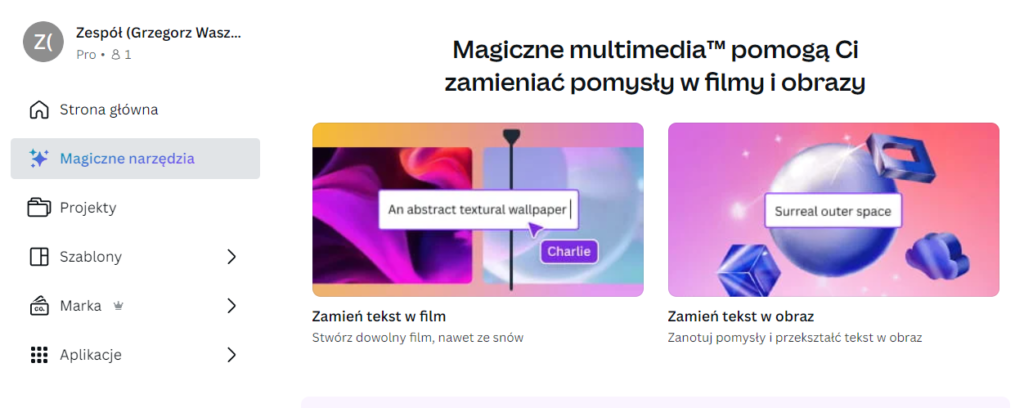
- Wprowadź tekst: Wpisz polecenie tekstowe opisujące obraz, który chcesz wygenerować, na przykład “Panda jadąca na rowerze przez miasto”.
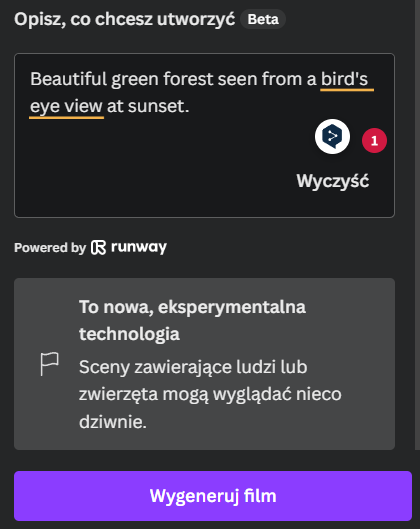
- Wybierz styl: Możesz wybrać różne style obrazowania, takie jak akwarela, film, neon, kredka, retrowave lub inne dostępne opcje. Po prostu umieść styl w opisie.
- Generuj obraz: Po wpisaniu tekstu i wybraniu stylu, generator AI przekształci Twój tekst w obraz.
Wygenerowane video jest gotowe do umieszczenia w projekcie. Pamiętaj, że wygenerowane filmy nie są zapisywane w pamięci konta, chyba że zostały dodane do projektu jako obiekt. Jeśli chcesz zachować wszystkie filmy, zapisuj projekty z dodanymi na stronach filmami.
Jak pobrać film video z Canva?
Prezentuj, pobieraj lub udostępniaj: gdy film będzie już gotowy, możesz go pobrać w formacie MP4 o wysokiej rozdzielczości, udostępnić w mediach społecznościowych lub e-mailu albo zaprezentować bezpośrednio z edytora.
Filmy wygenerowanie w Canva, tekst na film, są gotowe do umieszczenia w projekcie, ale możesz je także pobrać do pamięci urządzenia.
- Jeśli użyłeś wygenerowanego video to możesz użyć opcji Udostępnij > Pobierz lub Plik > Pobierz, aby zapisać gotowy projekt na dysku.
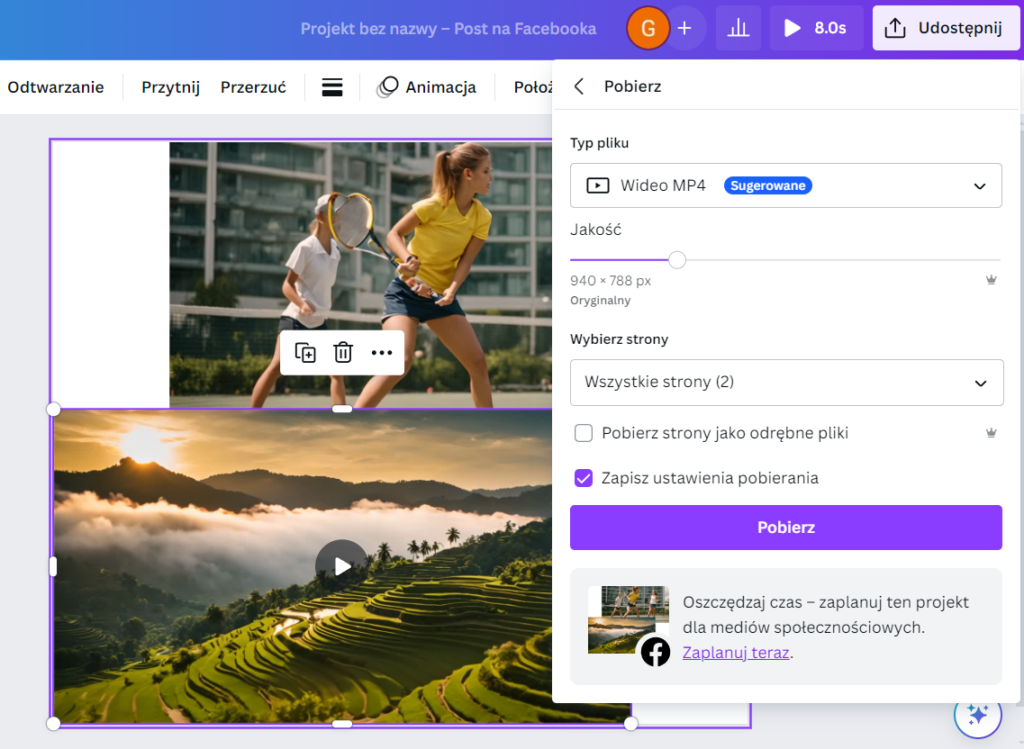
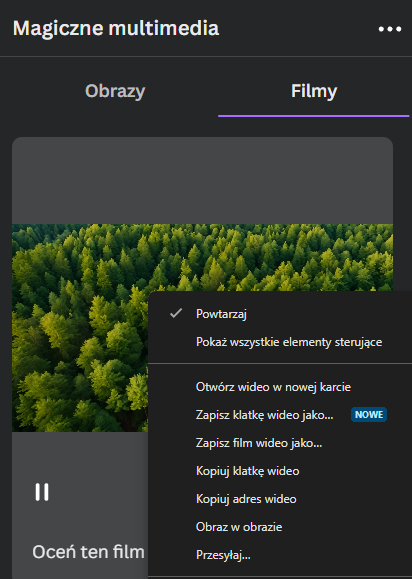
- Jeśli nie chcesz tworzyć projektu do zapisania, po prostu kliknij prawym przyciskiem myszki w wygenerowany film, a następnie skorzystaj z opcji zapisywania multimediów na dysku.
Przeczytaj także, co pozwoli Ci rozszerzyć wiedzę:


