

Aby usunąć tło ze zdjęcia za darmo, nie potrzebujesz Photoshopa ani płatnego abonamentu. Jeśli korzystasz z Windows 11, otwórz fotografię w Paint i wybierz Usuń tło albo skorzystaj z aplikacji Zdjęcia Microsoft, która pozwala także zastąpić tło kolorem i ręcznie poprawić zaznaczenie pędzlem. Bez instalowania programów możesz skorzystać z narzędzi online, takich jak remove.bg, Adobe Express, Pixlr czy Photoroom. Każde z nich automatycznie oddziela główny obiekt od otoczenia, ale darmowe wersje różnią się limitami i rozdzielczością eksportu. Poniżej znajdziesz instrukcje krok po kroku, porównanie narzędzi oraz wskazówki, jak zapisać przezroczysty obraz w formacie PNG.
Jak usunąć tło ze zdjęcia? Wybierz odpowiednią metodę
| Co chcesz zrobić? | Narzędzie | Przejdź do instrukcji |
|---|---|---|
| Usunąć tło bezpłatnie na komputerze | Paint w Windows 11 | Paint krok po kroku |
| Usunąć, zastąpić lub rozmyć tło | Zdjęcia Microsoft | Zdjęcia Windows |
| Usunąć tło bez instalowania aplikacji | remove.bg i narzędzia online | Porównanie online |
| Przygotować PNG bez tła | Paint lub narzędzie online | Zapis przezroczystego PNG |
- Jak usunąć tło ze zdjęcia w Paint?
- Jak usunąć lub zastąpić tło w Zdjęciach Microsoft?
- Usuwanie tła a generatywne wymazywanie — czym się różnią?
- Najlepsze narzędzia do usuwania tła online
- Jak usunąć tło za pomocą remove.bg?
- Usuwanie tła w Canva
- Jak zapisać zdjęcie z przezroczystym tłem?
- Dlaczego AI źle wycina tło?
- Najczęstsze pytania
Jak usunąć tło ze zdjęcia w Paint w Windows 11?
Paint ma wbudowaną funkcję „Usuń tło”. Po jednym kliknięciu automatycznie analizuje fotografię i pozostawia na niej wykryty obiekt, a pozostały obszar staje się przezroczysty. Funkcja jest dostępna w aktualnych wersjach Paint na Windows 11, bez wykupywania abonamentu na zewnętrzną usługę Background Remover.
- Otwórz fotografię w Paint, np. przez kliknięcie pliku prawym przyciskiem myszy i wybranie Otwórz za pomocą → Paint.
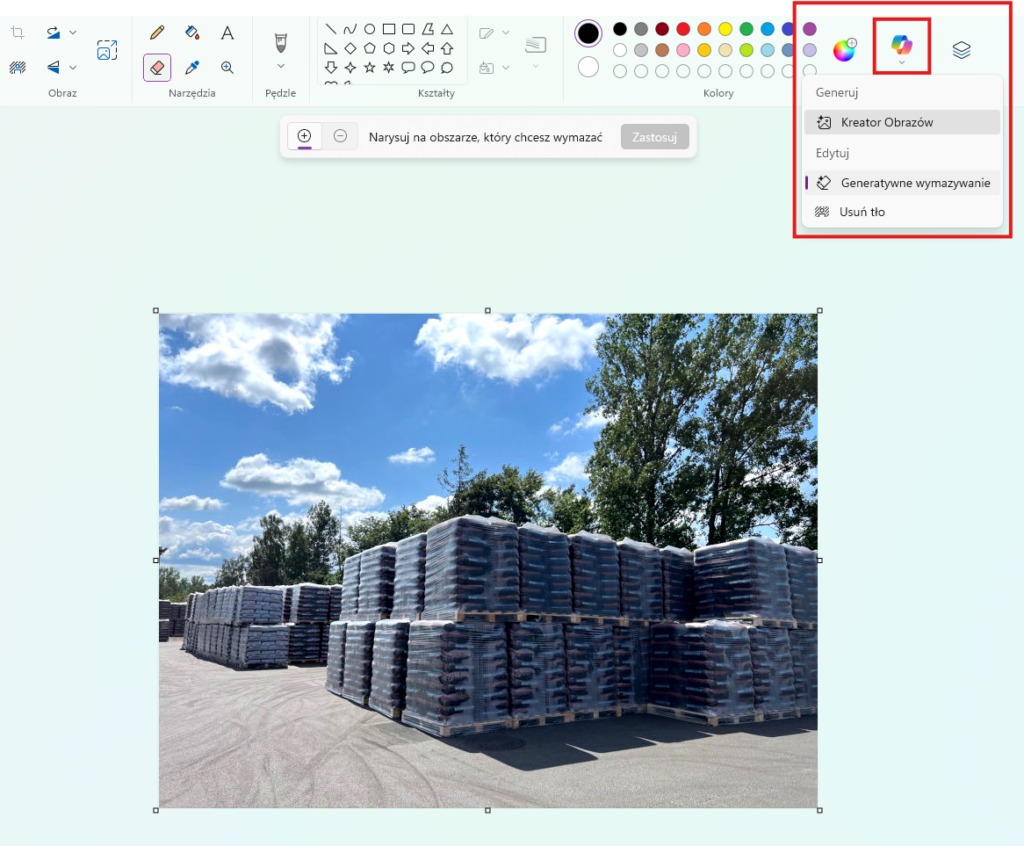
- Na pasku narzędzi wybierz przycisk Usuń tło. W pokazanej wersji programu znajdziesz go w sekcji Obraz; ta sama funkcja znajduje się również w menu Copilot → Usuń tło.
- Sprawdź rezultat. Szachownica wokół obiektu oznacza przezroczystość, a nie element fotografii.
- Wybierz Plik → Zapisz jako → Obraz PNG, aby zachować przezroczyste tło.
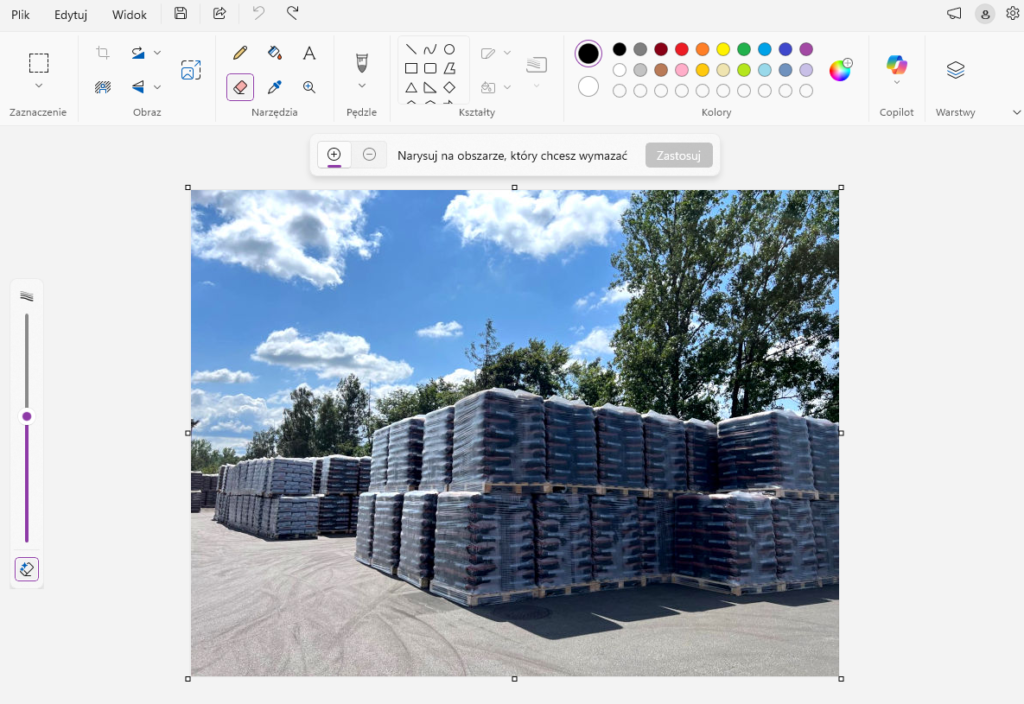
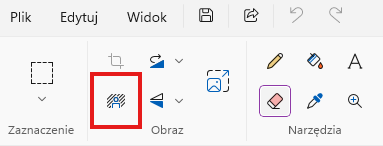
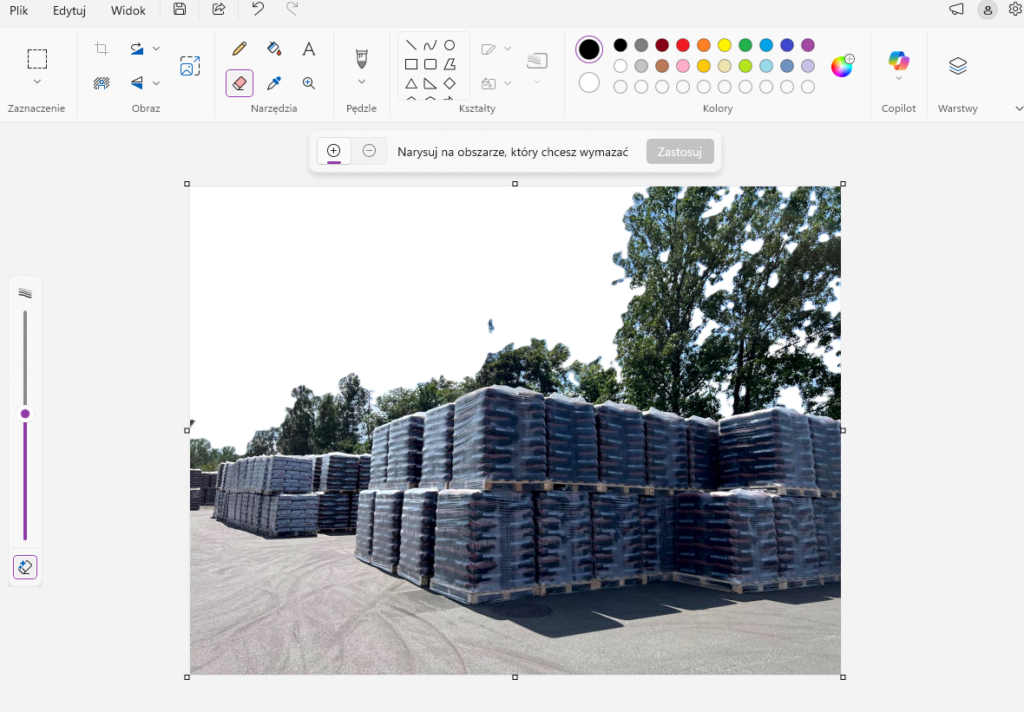
Uwaga na jakość automatycznego wycinania: na naszym przykładzie Paint usunął fragment nieba, ale pozostawił drzewa. To dobry dowód, że algorytm nie zawsze oddziela produkt od wszystkich elementów otoczenia. Jeżeli potrzebujesz idealnego wycięcia palet, wybierz zdjęcie z prostszym tłem albo narzędzie z ręczną korektą maski.
Jak usunąć lub zastąpić tło w aplikacji Zdjęcia Microsoft?
Aplikacja Zdjęcia w Windows 11 oferuje osobny edytor tła. W przeciwieństwie do prostego przycisku w Paint daje do wyboru trzy operacje: Rozmycie, Usuń i Zastąp. Pozwala również włączyć Narzędzie pędzla tła, aby ręcznie skorygować obszar, który ma zostać zmieniony.
- Otwórz fotografię w aplikacji Zdjęcia Microsoft.
- Kliknij Edytuj lub użyj skrótu Ctrl + E.
- Na górnym pasku otwórz narzędzie Tło — ikonę wyróżnioną na naszym zrzucie.
- W prawym panelu wybierz Usuń (przezroczystość), Zastąp (nowy jednolity kolor) albo Rozmycie (pozostawienie rozmytego otoczenia).
- Włącz Narzędzie pędzla tła, jeśli automatyczne zaznaczenie wymaga korekty. Następnie zapisz wynik w odpowiednim formacie.
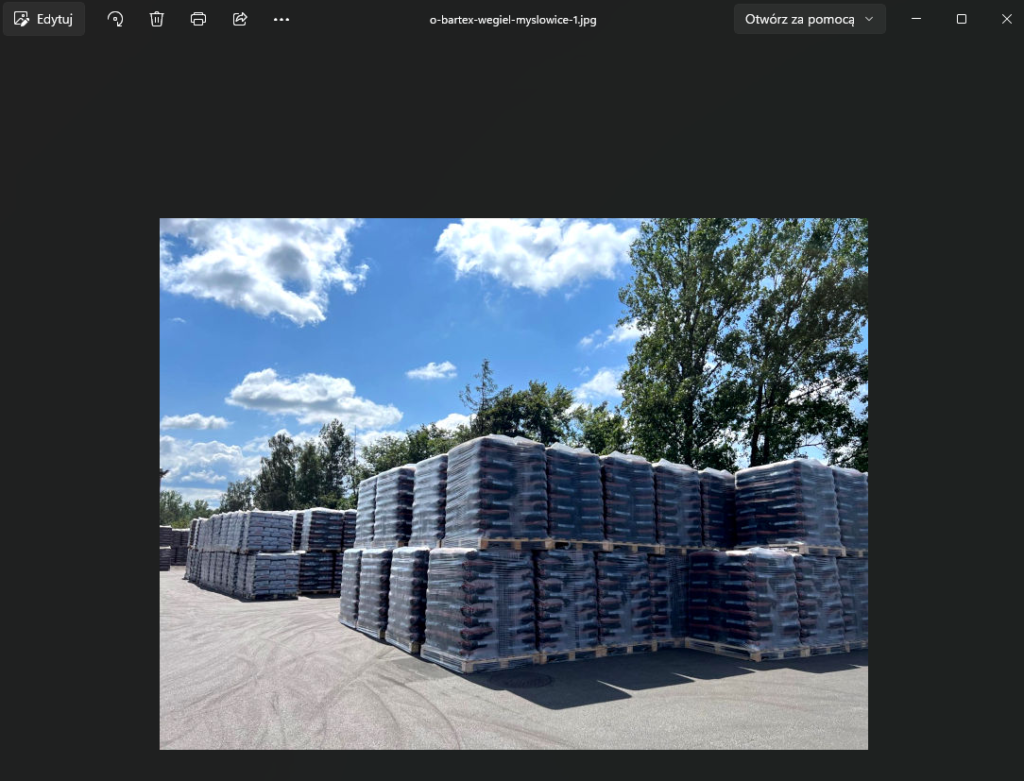
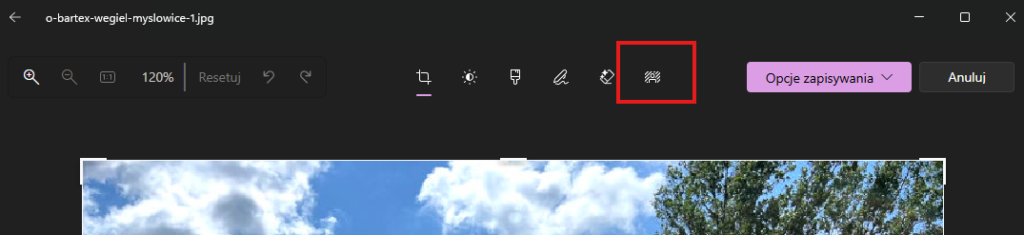
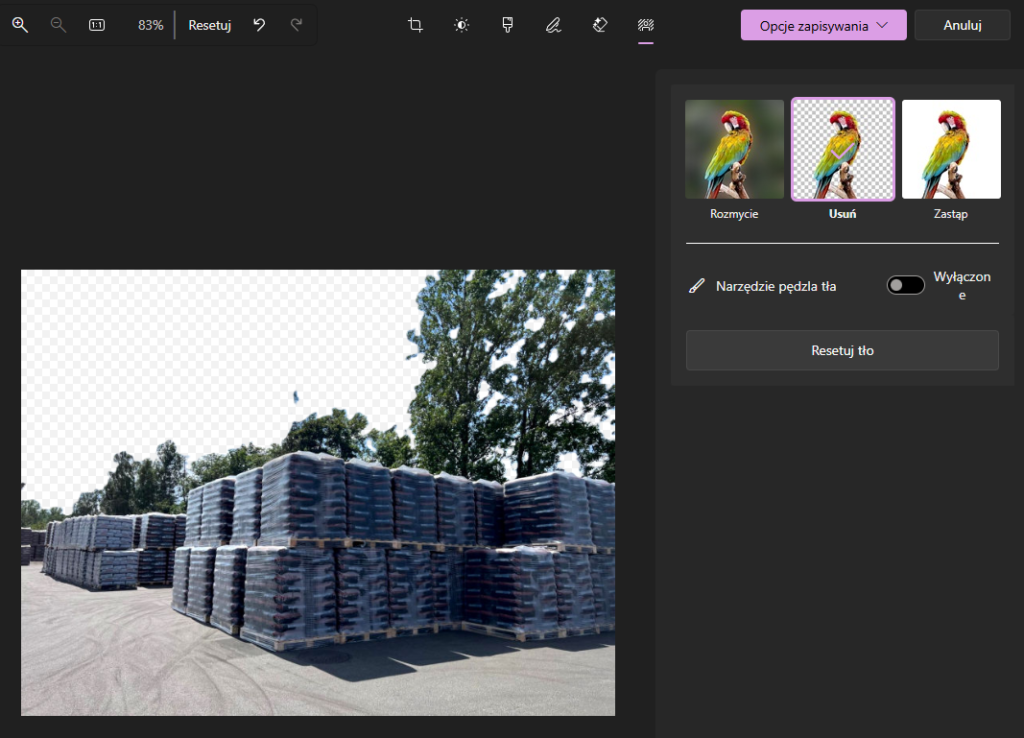
Na naszych zrzutach aplikacja Zdjęcia również nie wycina idealnie całego otoczenia palet. Pędzel tła przydaje się właśnie wtedy, gdy automatyczne zaznaczenie wymaga poprawienia. Microsoft deklaruje lokalne przetwarzanie funkcji separacji tła w aplikacji Zdjęcia; Paint i Zdjęcia są jednak osobnymi programami i nie ma podstaw, by utożsamiać ich wewnętrzne modele AI.
Usuwanie tła a generatywne wymazywanie — czym się różnią?
„Usuń tło” pozostawia główny obiekt, usuwając jego otoczenie. Funkcja „Generatywne wymazywanie” robi coś innego: pozwala zamalować niechciany element fotografii, który zostanie usunięty, a jego miejsce program spróbuje wypełnić nową zawartością pasującą do otoczenia. Pierwszej użyjesz do przygotowania przezroczystego PNG; drugiej — do usunięcia osoby, przedmiotu czy przewodu z kadru.
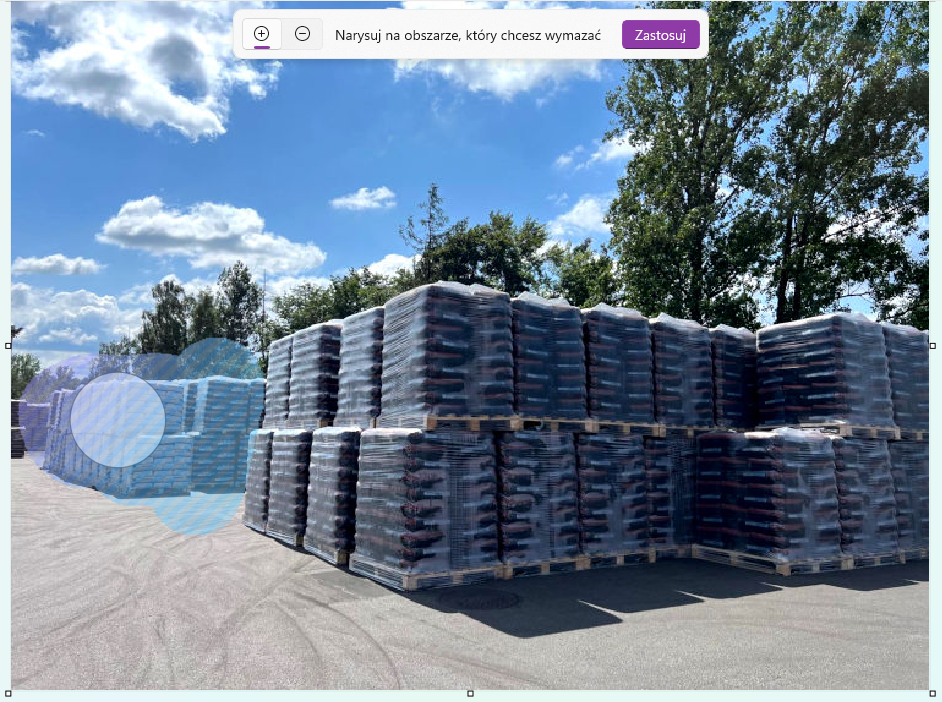
W obu przypadkach interfejs Paint może wyświetlać menu Copilot, ale to nazwa grupy funkcji, a nie informacja, że każda operacja wymaga oddzielnego abonamentu Copilot. Szczegółowy poradnik dotyczący generatywnego wymazywania przygotowujemy jako osobny materiał.
Najlepsze narzędzia do usuwania tła online — darmowe i płatne
Nie musisz instalować programu, aby wyciąć obiekt z fotografii. Background Remover online działa w przeglądarce: przesyłasz zdjęcie, narzędzie wykrywa obiekt, a następnie pobierasz wynik. Zwracaj uwagę na dwa ograniczenia: rozdzielczość bezpłatnego eksportu oraz warunki licencji na wykorzystanie zdjęć w firmie.
| Narzędzie | Wersja darmowa | Dla kogo? |
|---|---|---|
| remove.bg | Podgląd o ograniczonej rozdzielczości; eksport HD na kredyty | Szybkie wycinanie pojedynczych obiektów |
| Adobe Express | Darmowa funkcja usuwania tła | Grafiki do publikacji i mediów społecznościowych |
| Pixlr | Dostępne darmowe usuwanie tła | Wiele zdjęć i szybka edycja w przeglądarce |
| Photoroom | Plan bezpłatny z limitami i ograniczeniami licencji | Zdjęcia produktowe i e-commerce |
| Clipdrop | Ograniczona liczba operacji | Szybkie automatyczne wycinanie |
| Erase.bg | Bezpłatny dostęp z limitami | Jednorazowe zdjęcia i grafiki |
Co wybrać? Na Windows 11 zacznij od Paint lub Zdjęć, bo już je masz. Jeśli potrzebujesz narzędzia internetowego, wypróbuj Adobe Express albo remove.bg. Przy regularnej pracy nad zdjęciami produktów porównaj funkcje i warunki planów Photoroom. Limity oraz cenniki usług internetowych zmieniają się, dlatego przed zakupem sprawdź aktualny regulamin.
Jak usunąć tło ze zdjęcia za pomocą remove.bg? Instrukcja
remove.bg automatycznie wykrywa obiekt i usuwa jego otoczenie. Bezpłatny podgląd jest wystarczający do części drobnych grafik, ale jeśli potrzebujesz zdjęcia produktu w dużej rozdzielczości, zapoznaj się z systemem kredytów. Dostępność darmowej rejestracji nie oznacza nieograniczonego eksportu HD.
- Otwórz remove.bg i prześlij fotografię.
- Poczekaj na automatyczne rozpoznanie obiektu i wyświetlenie efektu.
- Jeśli program usunął zbyt dużo lub zostawił niechciany fragment tła, użyj dostępnej korekty Erase/Restore (Usuń/Przywróć); nazwy kontrolek mogą różnić się między wersjami edytora.
- Pobierz plik z przezroczystością. Przed pobraniem w pełnej rozdzielczości sprawdź, czy wymaga kredytów.


Jak usunąć tło ze zdjęcia w Canva?
Canva udostępnia automatyczne wycinanie tła w edytorze zdjęć. Po wybraniu fotografii przejdź do narzędzi edycji i wyszukaj funkcję Usuwanie tła (Background Remover). Jej dostępność zależy od planu i uprawnień konta; samo darmowe konto Canva nie gwarantuje nieograniczonego dostępu do tej funkcji. Zaletą Canvy jest możliwość natychmiastowego wykorzystania wyciętego obiektu w banerze, miniaturze lub prezentacji.
Przygotowaliśmy również osobny poradnik jak usunąć tło w Canva oraz instrukcję zapisywania obrazu z przezroczystym tłem. Jeśli zamiast usunięcia otoczenia chcesz umieścić produkt w nowej scenografii, sprawdź zmianę tła zdjęcia produktu za pomocą ChatGPT.
Jak zapisać zdjęcie z przezroczystym tłem?
Po usunięciu tła zapisz zdjęcie w formacie obsługującym przezroczystość. PNG jest najprostszym wyborem: zachowuje kanał alfa, który określa przezroczystość poszczególnych pikseli. JPG nie obsługuje przezroczystości — zapis do tego formatu zastąpi przezroczysty obszar jednolitym tłem. Nowoczesne formaty WebP i AVIF również obsługują przezroczystość, ale PNG pozostaje wygodny w większości edytorów.
Jak sprawdzić wynik? Otwórz zapisany PNG na tle o innym kolorze, np. w nowym projekcie graficznym. Szachownica widoczna w edytorze oznacza obszar przezroczysty — nie powinna zostać utrwalona na gotowym obrazie. Nie myl też usuwania tła z ustawieniem przezroczystości całej warstwy: to dwie odrębne operacje.
Dlaczego AI nie zawsze poprawnie usuwa tło?
Automatyczne wykrywanie obiektów działa najlepiej, gdy przedmiot wyraźnie odcina się od otoczenia. Trudności sprawiają włosy, futro, gałęzie, szprychy, przezroczyste opakowania oraz zdjęcia z wieloma nakładającymi się obiektami. Nasz przykład ze składowiskiem opału dobrze to pokazuje: narzędzie usunęło część nieba, lecz zachowało drzewa, które nie są częścią fotografowanego produktu.
Jeżeli efekt jest niedokładny, wybierz fotografię z wyraźniejszym tłem, popraw maskę ręcznie albo przetestuj inne narzędzie. Przy materiałach komercyjnych obejrzyj wynik w powiększeniu, szczególnie na krawędziach opakowań i cienkich elementach. Automatyczne usunięcie tła nie zastępuje kontroli jakości zdjęcia.
Najczęstsze pytania o usuwanie tła ze zdjęć
Czy można usunąć tło ze zdjęcia całkowicie za darmo?
Tak. Na aktualnym Windows 11 zrobisz to w Paint lub w aplikacji Zdjęcia. Istnieją również usługi internetowe z darmową funkcją usuwania tła, ale część z nich ogranicza liczbę pobrań lub rozdzielczość zdjęcia.
Czy w Paint trzeba mieć płatnego Copilota, aby usunąć tło?
Nie. Funkcja „Usuń tło” jest narzędziem Paint na Windows 11. To, że znajduje się także w menu Copilot, nie oznacza konieczności kupowania osobnego abonamentu na asystenta AI.
Czym różni się „Usuń” w Zdjęciach od „Generatywnego wymazywania” w Paint?
„Usuń” w panelu tła aplikacji Zdjęcia oddziela główny obiekt od otoczenia, tworząc przezroczystość. „Generatywne wymazywanie” usuwa zaznaczony obiekt i wypełnia powstałe miejsce treścią dopasowaną do zdjęcia.
Czy PNG zawsze ma przezroczyste tło?
Nie. Format PNG obsługuje przezroczystość, ale nie każdy plik PNG ją zawiera. Jeśli przed zapisem nie usuniesz tła lub ustawisz pod obiektem białą warstwę, gotowy obraz będzie miał właśnie takie tło.
Czy można automatycznie usuwać tło ze zdjęć produktów?
Tak, również z wielu zdjęć. Przy regularnej obróbce warto sprawdzić Pixlr, Photoroom lub lokalne narzędzia wsadowe, np. rembg. Przed wykorzystaniem komercyjnym modelu AI sprawdź jego odrębną licencję.


